ویڈیو پس منظر کو ہٹا دیں۔

اپنی فائل اپ لوڈ کریں اور پس منظر کو فوری طور پر ہٹا دیں۔

ویڈیو کے اختیارات:

فائلیں 24 گھنٹے بعد ڈیلیٹ کر دی گئیں۔

یا فائلوں کو یہاں گھسیٹیں۔

اپ لوڈ ہو رہا ہے

0%

ویڈیو پس منظر کو ہٹا دیں۔: ویڈیو سے پس منظر کو کیسے ہٹایا جائے۔

1.
ویڈیو سے پس منظر کو ہٹانے کے لیے، فائل کو اپ لوڈ کرنے کے لیے کھینچ کر چھوڑیں یا ہمارے اپ لوڈ ایریا پر کلک کریں۔

2.
آپ کی فائل قطار میں چلی جائے گی۔

3.
ہمارا مشین لرننگ/مصنوعی ذہانت کا سافٹ ویئر آپ کی فائل سے ویڈیو کو ہٹا دے گا۔

4.
اس کے بعد آپ اپنے ویڈیو کے پس منظر کو ہٹا کر اس کے GIF یا MOV کو محفوظ کر سکتے ہیں۔
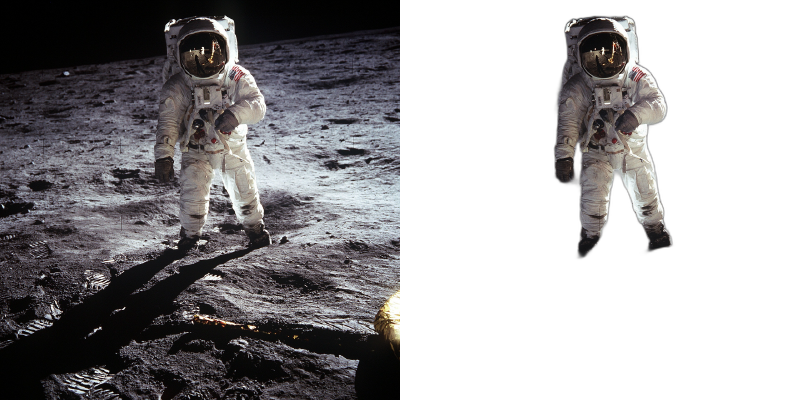
ویڈیو پس منظر کو ہٹا دیں۔

اکثر پوچھے گئے سوالات

اپنی ویڈیو فائل اپ لوڈ کریں اور اپنا پسندیدہ AI ماڈل منتخب کریں۔ ہمارا نظام ہموار حرکت کو برقرار رکھتے ہوئے پس منظر کو ہٹانے کے لیے ہر فریم پر کارروائی کرتا ہے۔ فریم بہ فریم تجزیہ کی وجہ سے ویڈیو پروسیسنگ میں تصاویر سے زیادہ وقت لگتا ہے۔

مفت صارفین کسی بھی ویڈیو کے پہلے 5 سیکنڈ پر کارروائی کر سکتے ہیں۔ مکمل طوالت کے ویڈیوز پر کارروائی کرنے کے لیے، آپ کو پرو پلان میں اپ گریڈ کرنے کی ضرورت ہوگی۔

پروسیسنگ کا وقت ویڈیو کی لمبائی اور ریزولوشن پر منحصر ہے۔ 10 سیکنڈ کی ویڈیو میں عام طور پر 1-2 منٹ لگتے ہیں۔ طویل ویڈیوز میں کئی منٹ لگ سکتے ہیں۔ پروسیسنگ مکمل ہونے پر آپ کو ایک اطلاع موصول ہوگی۔

ہم MP4، MOV، AVI، اور WebM ان پٹ فارمیٹس کو سپورٹ کرتے ہیں۔ آؤٹ پٹ ویڈیوز شفافیت کے لیے الفا چینل کے ساتھ MP4 یا WebM کے بطور ڈیلیور کیے جاتے ہیں۔

ہاں، تمام پروسیس شدہ ویڈیوز کو ذاتی یا تجارتی مقاصد کے لیے استعمال کیا جا سکتا ہے۔ آپ کو اپنے مواد کے مکمل حقوق حاصل ہیں۔

پس منظر کے اختیارات میں 'ٹھوس رنگ' کو منتخب کریں اور کسی بھی رنگ کو منتخب کرنے کے لیے رنگ چنندہ کا استعمال کریں۔ یہ برانڈڈ پس منظر کے ساتھ ویڈیوز بنانے کے لیے بہترین ہے، پیشکشوں کے لیے یکساں پس منظر، یا مستقل رنگوں کے ساتھ پیشہ ورانہ نظر آنے والا مواد۔

ایک Matte Key ایک گرے اسکیل ویڈیو کو آؤٹ پٹ کرتی ہے جہاں سفید آپ کے موضوع کی نمائندگی کرتا ہے اور سیاہ پس منظر ہے۔ اسے ویڈیو ایڈیٹنگ سافٹ ویئر جیسے After Effects، DaVinci Resolve، یا Premiere Pro میں استعمال کریں تاکہ شفافیت کی سطحوں پر قطعی کنٹرول کے ساتھ حسب ضرورت کمپوزائٹس بنائیں۔

پروسیسنگ کا وقت ویڈیو کی لمبائی، ریزولوشن اور منتخب کردہ اختیارات پر منحصر ہے۔ 10 سیکنڈ کی 1080p ویڈیو میں عام طور پر 1-2 منٹ لگتے ہیں۔ طویل یا زیادہ ریزولیوشن والی ویڈیوز میں تناسب سے زیادہ وقت لگتا ہے۔ پروسیسنگ مکمل ہونے پر آپ کو ایک اطلاع موصول ہوگی۔

جی ہاں! ایڈوانسڈ آپشنز میں، آپ کسٹم فریمریٹ (FPS) سیٹ کر سکتے ہیں۔ اپنے ان پٹ ویڈیو سے ملنے کے لیے اسے 'آٹو' پر چھوڑ دیں، یا 1-60 FPS کے درمیان کوئی قدر متعین کریں۔ کم فریم ریٹس فائل کا سائز کم کرتے ہیں۔ اعلی فریمریٹ ہموار حرکت پیدا کرتے ہیں۔

فریم کی حد فریموں کی ایک مخصوص تعداد تک پروسیسنگ کو محدود کرتی ہے۔ یہ پوری فائل پر کارروائی کرنے سے پہلے آپ کے ویڈیو کے کسی حصے پر سیٹنگز کی جانچ کرنے، یا طویل ویڈیوز سے مختصر کلپس بنانے کے لیے مفید ہے۔ بغیر کسی حد کے خالی چھوڑ دیں۔

ہم MP4، MOV، AVI، WebM، اور سب سے عام ویڈیو فارمیٹس کو سپورٹ کرتے ہیں۔ بہترین نتائج کے لیے، H.264 انکوڈ شدہ MP4 فائلیں استعمال کریں۔ ہم بڑے ویڈیو اپ لوڈز کو سپورٹ کرتے ہیں جس میں فائل سائز کی کوئی عملی حد نہیں ہے۔

ہاں، تمام پروسیس شدہ ویڈیوز کو ذاتی یا تجارتی مقاصد کے لیے استعمال کیا جا سکتا ہے بشمول YouTube، سوشل میڈیا، اشتہارات، اور کلائنٹ کے کام۔ آپ کو اپنے مواد کے مکمل حقوق حاصل ہیں۔

طاقتور خصوصیات

مواد بنانے والوں اور ایڈیٹروں کے لیے پیشہ ورانہ درجے کے ویڈیو ٹولز.

شفاف ویڈیو ایکسپورٹ

ایڈٹنگ سوفٹ ویئر کے لیے MOV فارمیٹ میں الفا چینل کے ساتھ ویڈیوز نکالیں

ویڈیو پس منظر کی تبدیلی

پس منظر کو سبز سکرین کے بغیر تصویروں یا ویڈیوز سے بدلیں

حسب ضرورت رنگین پس منظر

برانڈڈ مواد کے لیے کوئی بھی صاف رنگ کی پس منظر شامل کریں.

متحرک GIF تخلیق

سماجی میڈیا کے لیے ویڈیوز کو شفاف GIFs میں تبدیل کریں

پروفیشنل میٹ کیز

پروفیسنل کمپوسٹنگ کے لیے B&W مات ویڈیوز نکالیں

متعدد AI ماڈلز

مختلف موضوعوں کے ليے خاص ماڈل منتخب کريں

یا اپنی فائلیں یہاں ڈراپ کریں
-
لوڈ کیا جارہا ہے...