Odstraňte pozadí videa

Nahrajte soubor a okamžitě odstraňte pozadí

Možnosti videa:

Soubory smazány po 24 hodinách

nebo Sem přetáhněte soubory

Nahrávání

0%

Odstraňte pozadí videa: Jak odstranit pozadí z videa

1.
Chcete-li z videa odstranit pozadí, přetáhněte soubor nebo klikněte na naši oblast pro nahrávání

2.
Váš soubor bude zařazen do fronty

3.
Náš software pro strojové učení/umělou inteligenci odstraní video z vašeho souboru

4.
Poté můžete uložit GIF nebo MOV svého videa s odstraněným pozadím
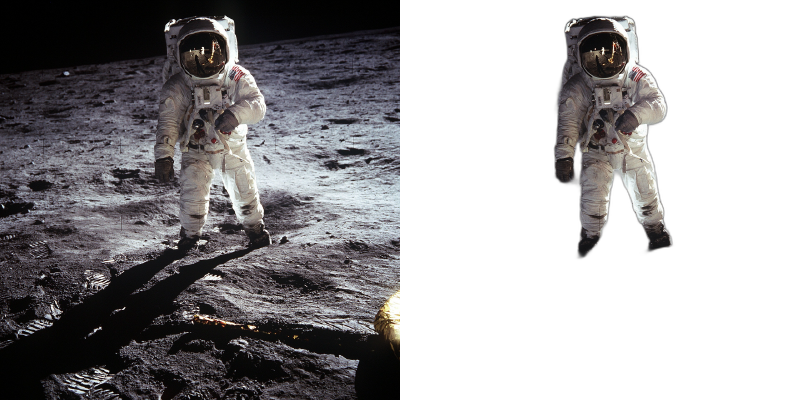
Odstraňte pozadí videa

Často kladené otázky

Nahrajte soubor videa a vyberte preferovaný model umělé inteligence. Náš systém zpracuje každý snímek, aby odstranil pozadí a zároveň zachoval plynulý pohyb. Zpracování videa trvá déle než zpracování obrázků kvůli analýze snímek po snímku.

Uživatelé s bezplatnou verzí mohou zpracovat prvních 5 sekund libovolného videa. Pro zpracování videí v plné délce budete muset přejít na tarif Pro.

Doba zpracování závisí na délce a rozlišení videa. Desetisekundové video obvykle trvá 1–2 minuty. Delší videa mohou trvat několik minut. Po dokončení zpracování obdržíte oznámení.

Podporujeme vstupní formáty MP4, MOV, AVI a WebM. Výstupní videa jsou dodávána jako MP4 nebo WebM s alfa kanálem pro průhlednost.

Ano, všechna zpracovaná videa lze použít pro osobní nebo komerční účely. Vy si ponecháváte plná práva k vašemu obsahu.

V možnostech pozadí vyberte možnost „Jednotná barva“ a pomocí nástroje pro výběr barvy vyberte libovolnou barvu. To je ideální pro vytváření videí se značkovým pozadím, jednotných pozadí pro prezentace nebo profesionálně vypadajícího obsahu s konzistentními barvami.

Matný klíč vytváří video ve stupních šedi, kde bílá představuje objekt a černá pozadí. Tuto funkci použijte v softwaru pro editaci videa, jako je After Effects, DaVinci Resolve nebo Premiere Pro, k vytváření vlastních kompozitních snímků s přesnou kontrolou nad úrovněmi průhlednosti.

Doba zpracování závisí na délce videa, rozlišení a vybraných možnostech. Desetisekundové video v rozlišení 1080p obvykle trvá 1–2 minuty. Delší videa nebo videa s vyšším rozlišením trvají úměrně déle. Po dokončení zpracování obdržíte oznámení.

Ano! V Pokročilých možnostech si můžete nastavit vlastní snímkovou frekvenci (FPS). Nechte ji na „Automaticky“, aby odpovídala vstupnímu videu, nebo zadejte hodnotu mezi 1–60 FPS. Nižší snímkové frekvence zmenšují velikost souboru; vyšší snímkové frekvence vytvářejí plynulejší pohyb.

Limit snímků omezuje zpracování na určitý počet snímků. To je užitečné pro testování nastavení na části videa před zpracováním celého souboru nebo pro vytváření krátkých klipů z delších videí. Pokud nemáte žádné omezení, ponechte toto pole prázdné.

Podporujeme MP4, MOV, AVI, WebM a nejběžnější video formáty. Nejlepších výsledků dosáhnete s soubory MP4 kódovanými ve formátu H.264. Podporujeme nahrávání velkých videí bez praktického omezení velikosti souboru.

Ano, všechna zpracovaná videa lze použít pro osobní nebo komerční účely, včetně YouTube, sociálních médií, reklamy a práce s klienty. Vy si ponecháváte plná práva k vašemu obsahu.

Výkonné funkce

Náš nástroj pro odstraňování pozadí z videa s umělou inteligencí obsahuje profesionální nástroje pro tvůrce obsahu, filmaře a video editory.

Transparentní export videa

Exportujte videa s průhledností alfa kanálu ve formátu MOV. Ideální pro překrytí jakéhokoli pozadí v editačním softwaru, jako je Adobe Premiere Pro, Final Cut Pro nebo DaVinci Resolve.

Výměna pozadí videa

Nahraďte pozadí videa libovolným obrázkem nebo videem. Vytvořte virtuální kulisy, scénická pozadí nebo kombinujte více zdrojů videa bez zeleného plátna.

Vlastní barevné pozadí

Přidejte k videím nebo obrázkům libovolné jednobarevné pozadí. Ideální pro značkový obsah, prezentace a profesionálně vypadající média s konzistentním pozadím.

Tvorba animovaných GIFů

Převádějte videa do průhledných GIFů pro sociální média, webové stránky a aplikace pro zasílání zpráv. Vytvořte poutavý animovaný obsah, který vynikne.

Profesionální matné klíče

Exportujte černobílá videa s podklady pro profesionální kompozice. Používejte v After Effects, Nuke nebo jakémkoli jiném softwaru, který podporuje podklady stop.

Více modelů umělé inteligence

Vyberte si ze specializovaných modelů umělé inteligence: Obecné pro libovolný objekt, Lidé pro portréty s lepší detekcí vlasů a Rychlé pro rychlé náhledy.

Nebo sem vložte soubory

226,217
Soubory převedeny

-
Loading...