Fjern videobaggrund

Upload din fil og fjern baggrunden med det samme

Videoindstillinger:

Filer slettet efter 24 timer

eller Træk og slip filer her

Upload

0%

Fjern videobaggrund: Sådan fjerner du baggrunden fra en video

1.
For at fjerne baggrunden fra en video skal du trække og slippe eller klikke på vores uploadområde for at uploade filen

2.
Din fil vil gå i kø

3.
Vores software til maskinlæring/kunstig intelligens fjerner videoen fra din fil

4.
Du kan derefter gemme GIF eller MOV af din video med dens baggrund fjernet
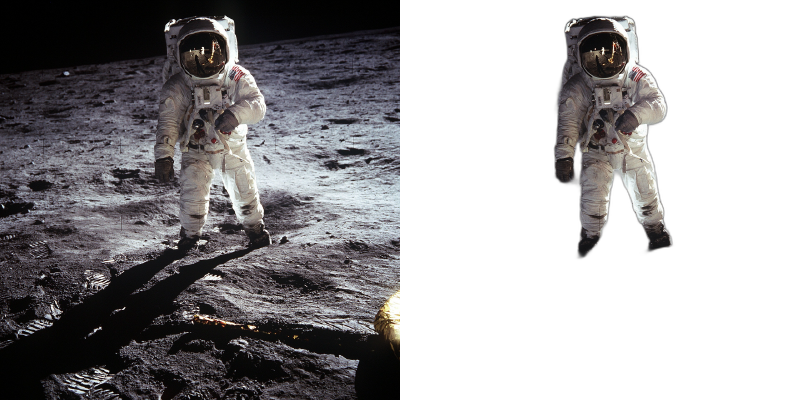
Fjern videobaggrund

Ofte stillede spørgsmål

Upload din videofil, og vælg din foretrukne AI-model. Vores system behandler hver frame for at fjerne baggrunden, samtidig med at bevægelsen opretholdes jævn. Videobehandling tager længere tid end billeder på grund af analysen frame-by-frame.

Gratisbrugere kan behandle de første 5 sekunder af enhver video. For at behandle videoer i fuld længde skal du opgradere til et Pro-abonnement.

Behandlingstiden afhænger af videoens længde og opløsning. En video på 10 sekunder tager typisk 1-2 minutter. Længere videoer kan tage flere minutter. Du modtager en besked, når behandlingen er færdig.

Vi understøtter inputformaterne MP4, MOV, AVI og WebM. Outputvideoer leveres som MP4 eller WebM med en alfakanal for gennemsigtighed.

Ja, alle behandlede videoer kan bruges til personlige eller kommercielle formål. Du bevarer de fulde rettigheder til dit indhold.

Vælg 'Ensfarvet' i baggrundsindstillingerne, og brug farvevælgeren til at vælge en hvilken som helst farve. Dette er perfekt til at lave videoer med brandede baggrunde, ensartede baggrunde til præsentationer eller professionelt udseende indhold med ensartede farver.

En Matte-tast udsender en gråtonevideo, hvor hvid repræsenterer dit motiv, og sort er baggrunden. Brug denne i videoredigeringssoftware som After Effects, DaVinci Resolve eller Premiere Pro til at oprette brugerdefinerede kompositter med præcis kontrol over gennemsigtighedsniveauer.

Behandlingstiden afhænger af videoens længde, opløsning og valgte indstillinger. En 10-sekunders 1080p-video tager typisk 1-2 minutter. Længere videoer eller videoer med højere opløsning tager proportionalt mere tid. Du modtager en besked, når behandlingen er færdig.

Ja! I de avancerede indstillinger kan du indstille en brugerdefineret billedhastighed (FPS). Lad den være på 'Auto', så den matcher din inputvideo, eller angiv en værdi mellem 1-60 FPS. Lavere billedhastigheder reducerer filstørrelsen; højere billedhastigheder skaber en mere jævn bevægelse.

Billedgrænse begrænser behandlingen til et bestemt antal billeder. Dette er nyttigt til at teste indstillinger på en del af din video, før du behandler hele filen, eller til at oprette korte klip fra længere videoer. Lad være tomt for ingen grænse.

Vi understøtter MP4, MOV, AVI, WebM og de fleste almindelige videoformater. For at opnå de bedste resultater, brug H.264-kodede MP4-filer. Vi understøtter store videouploads uden nogen praktisk begrænsning på filstørrelsen.

Ja, alle behandlede videoer kan bruges til personlige eller kommercielle formål, herunder YouTube, sociale medier, reklame og klientarbejde. Du bevarer de fulde rettigheder til dit indhold.

Kraftfulde funktioner

Professionelle videoværktøjer til indholdsskabere og redaktører.

Transparent videoeksport

Eksporter videoer med alfa-kanal i MOV-format til redigering af software.

Udskiftning af videobaggrund

Erstat baggrunde med billeder eller videoer uden grøn skærm.

Brugerdefinerede farvebaggrunde

Tilføj enhver solid farve baggrund for mærkevarer indhold.

Oprettelse af animeret GIF

Konverter videoer til gennemsigtige GIF'er til sociale medier.

Professionelle matte nøgler

Export B&W mat videoer til professionel compositing.

Flere AI-modeller

Vælg specialiserede modeller for forskellige emner.

Eller slip dine filer her
-
Indlæser...