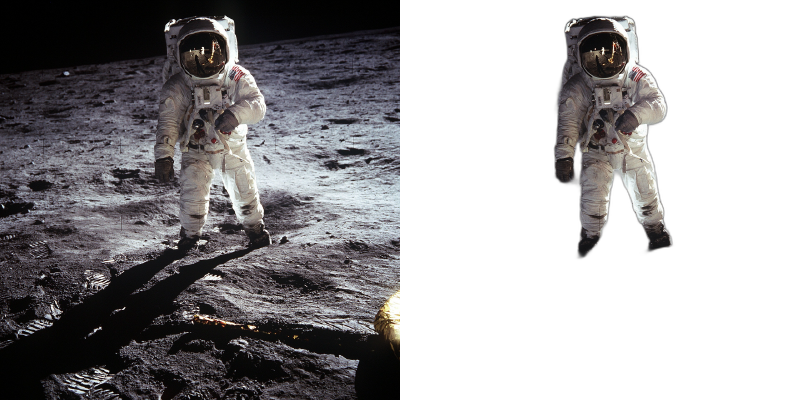
حذف پس زمینه ویدیو

فایل خود را آپلود کنید و بلافاصله پس‌زمینه را حذف کنید

گزینه‌های ویدیویی:

فایل ها بعد از 24 ساعت پاک می شوند

یا کشیدن و رها کردن فایل ها در اینجا

بارگذاری

0%

حذف پس زمینه ویدیو: نحوه حذف پس زمینه از یک ویدیو

1.
برای حذف پس‌زمینه از یک ویدیو، بکشید و رها کنید یا روی ناحیه آپلود ما کلیک کنید تا فایل آپلود شود

2.
فایل شما در صف قرار می گیرد

3.
نرم افزار یادگیری ماشینی/هوش مصنوعی ما ویدیو را از فایل شما حذف می کند

4.
سپس می‌توانید GIF یا MOV ویدیوی خود را با حذف پس‌زمینه ذخیره کنید

حذف پس زمینه ویدیو

سوالات متداول

فایل ویدیویی خود را آپلود کنید و مدل هوش مصنوعی مورد نظر خود را انتخاب کنید. سیستم ما هر فریم را پردازش می‌کند تا پس‌زمینه را حذف کند و در عین حال حرکت روان را حفظ کند. پردازش ویدیو به دلیل تجزیه و تحلیل فریم به فریم، بیشتر از تصاویر طول می‌کشد.

کاربران رایگان می‌توانند ۵ ثانیه اول هر ویدیویی را پردازش کنند. برای پردازش ویدیوهای کامل، باید به پلن حرفه‌ای ارتقا دهید.

زمان پردازش به طول و وضوح ویدیو بستگی دارد. یک ویدیوی ۱۰ ثانیه‌ای معمولاً ۱-۲ دقیقه طول می‌کشد. ویدیوهای طولانی‌تر ممکن است چند دقیقه طول بکشند. پس از اتمام پردازش، اعلانی دریافت خواهید کرد.

ما از فرمت‌های ورودی MP4، MOV، AVI و WebM پشتیبانی می‌کنیم. ویدیوهای خروجی به صورت MP4 یا WebM با کانال آلفا برای شفافیت ارائه می‌شوند.

بله، تمام ویدیوهای پردازش‌شده می‌توانند برای اهداف شخصی یا تجاری استفاده شوند. شما حقوق کامل محتوای خود را حفظ می‌کنید.

در گزینه‌های پس‌زمینه، «رنگ ثابت» را انتخاب کنید و از انتخابگر رنگ برای انتخاب هر رنگی استفاده کنید. این گزینه برای ایجاد ویدیوهایی با پس‌زمینه‌های برنددار، پس‌زمینه‌های یکنواخت برای ارائه‌ها یا محتوای حرفه‌ای با رنگ‌های ثابت، ایده‌آل است.

یک کلید مت (Matte Key) یک ویدیوی خاکستری تولید می‌کند که در آن سفید نشان‌دهنده سوژه شما و سیاه پس‌زمینه است. از این قابلیت در نرم‌افزارهای ویرایش ویدیو مانند After Effects، DaVinci Resolve یا Premiere Pro برای ایجاد کامپوزیت‌های سفارشی با کنترل دقیق بر سطوح شفافیت استفاده کنید.

زمان پردازش به طول ویدیو، وضوح تصویر و گزینه‌های انتخابی بستگی دارد. یک ویدیوی 10 ثانیه‌ای 1080p معمولاً 1-2 دقیقه طول می‌کشد. ویدیوهای طولانی‌تر یا با وضوح بالاتر به همان نسبت زمان بیشتری می‌برند. پس از اتمام پردازش، اعلانی دریافت خواهید کرد.

بله! در تنظیمات پیشرفته، می‌توانید یک نرخ فریم (FPS) سفارشی تنظیم کنید. آن را روی «خودکار» بگذارید تا با ویدیوی ورودی شما مطابقت داشته باشد، یا مقداری بین ۱ تا ۶۰ FPS تعیین کنید. نرخ فریم‌های پایین‌تر، حجم فایل را کاهش می‌دهند؛ نرخ فریم‌های بالاتر، حرکت روان‌تری ایجاد می‌کنند.

محدودیت فریم، پردازش را به تعداد مشخصی از فریم‌ها محدود می‌کند. این برای آزمایش تنظیمات روی بخشی از ویدیوی شما قبل از پردازش کل فایل یا برای ایجاد کلیپ‌های کوتاه از ویدیوهای طولانی‌تر مفید است. برای عدم محدودیت، این قسمت را خالی بگذارید.

ما از MP4، MOV، AVI، WebM و اکثر فرمت‌های ویدیویی رایج پشتیبانی می‌کنیم. برای بهترین نتیجه، از فایل‌های MP4 با کدگذاری H.264 استفاده کنید. ما از آپلود ویدیوهای حجیم بدون محدودیت حجم فایل پشتیبانی می‌کنیم.

بله، تمام ویدیوهای پردازش‌شده می‌توانند برای اهداف شخصی یا تجاری از جمله یوتیوب، رسانه‌های اجتماعی، تبلیغات و کار با مشتری استفاده شوند. شما حقوق کامل محتوای خود را حفظ می‌کنید.

ویژگی‌های قدرتمند

ابزارهای ویدئو درجه حرفه‌ای برای سازنده‌های محتوا و ویرایشگران.

خروجی ویدیوی شفاف

صادرات ویدئو با کانال آلفا به فرمت MOV برای ویرایش نرم‌افزار.

جایگزینی پس زمینه ویدیو

جایگزینی پس زمینه‌ها با تصاویر یا ویدئوها بدون استفاده از صفحه سبز.

پس‌زمینه‌های رنگی سفارشی

هر رنگی را که می‌خواهید به عنوان پس زمینه برای محتوای برندتان اضافه کنید.

ساخت GIF متحرک

تبدیل ویدئوها به GIF شفاف برای رسانه‌های اجتماعی.

کلیدهای مات حرفه‌ای

صادرات ویدئوهای مات سیاه و سفید برای ترکیب حرفه‌ای.

مدل‌های چندگانه هوش مصنوعی

مدل‌های تخصصی برای موضوعات مختلف انتخاب کنید.

یا پرونده های خود را در اینجا رها کنید
-
در حال بارگذاری...