លុបផ្ទៃខាងក្រោយវីដេអូចេញ

បង្ហោះឯកសាររបស់អ្នក ហើយលុបផ្ទៃខាងក្រោយភ្លាមៗ

ជម្រើសវីដេអូ:

ឯកសារត្រូវបានលុបបន្ទាប់ពី 24 ម៉ោង។

ឬអូស និងទម្លាក់ឯកសារនៅទីនេះ

ផ្ទុកឡើង

0%

លុបផ្ទៃខាងក្រោយវីដេអូចេញ: របៀបលុបផ្ទៃខាងក្រោយចេញពីវីដេអូ

1.
ដើម្បីលុបផ្ទៃខាងក្រោយចេញពីវីដេអូ អូស និងទម្លាក់ ឬចុចលើតំបន់ផ្ទុកឡើងរបស់យើងដើម្បីផ្ទុកឡើងឯកសារ

2.
ឯកសាររបស់អ្នកនឹងចូលទៅក្នុងជួរ

3.
ម៉ាស៊ីនរៀន/កម្មវិធីបញ្ញាសិប្បនិម្មិតរបស់យើងនឹងលុបវីដេអូចេញពីឯកសាររបស់អ្នក។

4.
បន្ទាប់មក អ្នកអាចរក្សាទុក GIF ឬ MOV នៃវីដេអូរបស់អ្នកដោយលុបផ្ទៃខាងក្រោយរបស់វាចេញ
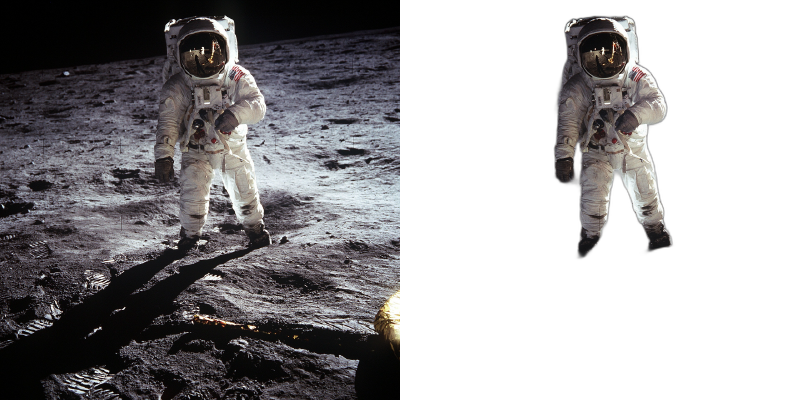
លុបផ្ទៃខាងក្រោយវីដេអូចេញ

សំណួរដែលសួរញឹកញាប់

បង្ហោះឯកសារវីដេអូរបស់អ្នក ហើយជ្រើសរើសម៉ូដែល AI ដែលអ្នកពេញចិត្ត។ ប្រព័ន្ធរបស់យើងដំណើរការស៊ុមនីមួយៗដើម្បីលុបផ្ទៃខាងក្រោយចេញ ខណៈពេលដែលរក្សាបាននូវចលនារលូន។ ការដំណើរការវីដេអូចំណាយពេលយូរជាងរូបភាព ដោយសារការវិភាគពីស៊ុមមួយទៅស៊ុម។

អ្នកប្រើប្រាស់ឥតគិតថ្លៃអាចដំណើរការ 5 វិនាទីដំបូងនៃវីដេអូណាមួយ។ ដើម្បីដំណើរការវីដេអូពេញប្រវែង អ្នកនឹងត្រូវដំឡើងកំណែទៅជាគម្រោង Pro។

ពេលវេលាដំណើរការអាស្រ័យលើប្រវែង និងគុណភាពបង្ហាញវីដេអូ។ វីដេអូ 10 វិនាទីជាធម្មតាចំណាយពេល 1-2 នាទី។ វីដេអូវែងជាងអាចចំណាយពេលច្រើននាទី។ អ្នកនឹងទទួលបានការជូនដំណឹងនៅពេលដំណើរការបញ្ចប់។

យើងគាំទ្រទ្រង់ទ្រាយបញ្ចូល MP4, MOV, AVI និង WebM ។ វីដេអូលទ្ធផលត្រូវបានបញ្ជូនជា MP4 ឬ WebM ជាមួយនឹងឆានែលអាល់ហ្វាសម្រាប់តម្លាភាព។

បាទ វីដេអូដែលបានដំណើរការទាំងអស់អាចត្រូវបានប្រើសម្រាប់គោលបំណងផ្ទាល់ខ្លួន ឬពាណិជ្ជកម្ម។ អ្នករក្សាសិទ្ធិពេញលេញចំពោះខ្លឹមសាររបស់អ្នក។

ជ្រើសរើស 'ពណ៌រឹង' នៅក្នុងជម្រើសផ្ទៃខាងក្រោយ ហើយប្រើឧបករណ៍ជ្រើសរើសពណ៌ដើម្បីជ្រើសរើសពណ៌ណាមួយ។ នេះគឺល្អឥតខ្ចោះសម្រាប់ការបង្កើតវីដេអូដែលមានផ្ទៃខាងក្រោយម៉ាកយីហោ ផ្ទៃខាងក្រោយឯកសណ្ឋានសម្រាប់បទបង្ហាញ ឬខ្លឹមសារដែលមើលទៅមានលក្ខណៈវិជ្ជាជីវៈជាមួយនឹងពណ៌ស៊ីសង្វាក់គ្នា។

គ្រាប់ចុចម៉ាត់ (Matte Key) បញ្ចេញវីដេអូពណ៌ប្រផេះ ដែលពណ៌សតំណាងឱ្យប្រធានបទរបស់អ្នក និងពណ៌ខ្មៅជាផ្ទៃខាងក្រោយ។ ប្រើវានៅក្នុងកម្មវិធីកែសម្រួលវីដេអូដូចជា After Effects, DaVinci Resolve ឬ Premiere Pro ដើម្បីបង្កើតសមាសធាតុផ្ទាល់ខ្លួនជាមួយនឹងការគ្រប់គ្រងយ៉ាងច្បាស់លាស់លើកម្រិតតម្លាភាព។

ពេលវេលាដំណើរការអាស្រ័យលើរយៈពេលវីដេអូ គុណភាពបង្ហាញ និងជម្រើសដែលបានជ្រើសរើស។ វីដេអូ 1080p រយៈពេល 10 វិនាទី ជាធម្មតាចំណាយពេល 1-2 នាទី។ វីដេអូដែលមានគុណភាពបង្ហាញវែងជាង ឬខ្ពស់ជាងនេះ ចំណាយពេលច្រើនជាងសមាមាត្រ។ អ្នកនឹងទទួលបានការជូនដំណឹងនៅពេលដែលដំណើរការត្រូវបានបញ្ចប់។

បាទ/ចាស៎! នៅក្នុងជម្រើសកម្រិតខ្ពស់ អ្នកអាចកំណត់អត្រាស៊ុមផ្ទាល់ខ្លួន (FPS)។ ទុកវាឱ្យនៅ 'ស្វ័យប្រវត្តិ' ដើម្បីផ្គូផ្គងវីដេអូបញ្ចូលរបស់អ្នក ឬបញ្ជាក់តម្លៃរវាង 1-60 FPS។ អត្រាស៊ុមទាបធ្វើឱ្យទំហំឯកសារថយចុះ។ អត្រាស៊ុមខ្ពស់បង្កើតចលនាឱ្យរលូនជាងមុន។

ដែនកំណត់ស៊ុមដាក់កម្រិតដំណើរការទៅចំនួនស៊ុមជាក់លាក់មួយ។ វាមានប្រយោជន៍សម្រាប់ការសាកល្បងការកំណត់លើផ្នែកមួយនៃវីដេអូរបស់អ្នកមុនពេលដំណើរការឯកសារទាំងមូល ឬសម្រាប់ការបង្កើតឈុតខ្លីៗពីវីដេអូវែងៗ។ ទុកវាឱ្យនៅទទេសម្រាប់គ្មានដែនកំណត់។

យើងគាំទ្រ MP4, MOV, AVI, WebM និងទម្រង់វីដេអូទូទៅបំផុត។ ដើម្បីទទួលបានលទ្ធផលល្អបំផុត សូមប្រើឯកសារ MP4 ដែលបានអ៊ិនកូដ H.264។ យើងគាំទ្រការផ្ទុកឡើងវីដេអូធំៗដោយគ្មានដែនកំណត់ទំហំឯកសារជាក់ស្តែង។

មែនហើយ វីដេអូដែលបានដំណើរការទាំងអស់អាចប្រើប្រាស់សម្រាប់គោលបំណងផ្ទាល់ខ្លួន ឬពាណិជ្ជកម្ម រួមទាំង YouTube ប្រព័ន្ធផ្សព្វផ្សាយសង្គម ការផ្សាយពាណិជ្ជកម្ម និងការងាររបស់អតិថិជន។ អ្នករក្សាសិទ្ធិពេញលេញចំពោះខ្លឹមសាររបស់អ្នក។

លក្ខណៈពិសេសដ៏មានអានុភាព

ឧបករណ៍​វីដេអូ​កម្រិត​ជំនាញ​សម្រាប់​អ្នក​បង្កើត​មាតិកា និង​អ្នក​កែសម្រួល ។

ការនាំចេញវីដេអូថ្លា

នាំចេញ​វីដេអូ​ជាមួយ​ឆានែល​អាល់ហ្វា​ក្នុង​ទ្រង់ទ្រាយ MOV សម្រាប់​កម្មវិធី​កែសម្រួល & # 160; ។

ការជំនួសផ្ទៃខាងក្រោយវីដេអូ

ជំនួស​ផ្ទៃ​ខាងក្រោយ​ដោយ​រូបភាព ឬ​វីដេអូ​ដោយ​គ្មាន​អេក្រង់​បៃតង & # 160; ។

ផ្ទៃខាងក្រោយពណ៌ផ្ទាល់ខ្លួន

បន្ថែម​ពណ៌​ផ្ទៃ​ខាងក្រោយ​តាន់​សម្រាប់​មាតិកា​ដែល​មាន​ស្លាក​យីហោ & # 160; ។

ការបង្កើត GIF មានចលនា

បម្លែង​វីដេអូ​ទៅ​ជា GIFs តម្រង​សម្រាប់​ប្រព័ន្ធ​ផ្សព្វផ្សាយ​សង្គម ។

សោរម៉ាត់អាជីព

នាំចេញ​វីដេអូ​ពណ៌​ខ្មៅ​និង​ស​សម្រាប់​ការ​តែង​ជា​វិជ្ជាជីវៈ & # 160; ។

ម៉ូដែល AI ច្រើន

ជ្រើស​ម៉ូដែល​ពិសេស​សម្រាប់​ប្រធានបទ​ផ្សេង​គ្នា & # 160; ។

ឬទម្លាក់ឯកសាររបស់អ្នកនៅទីនេះ
-
កំពុង​ផ្ទុក...