Odstráňte pozadie videa

Nahrajte súbor a okamžite odstráňte pozadie

Možnosti videa:

Súbory sú odstránené po 24 hodinách

alebo Presuňte sem súbory

nahrávanie

0%

Odstráňte pozadie videa: Ako odstrániť pozadie z videa

1.
Ak chcete z videa odstrániť pozadie, presuňte súbor myšou alebo kliknutím na oblasť nahrávania

2.
Váš súbor bude zaradený do poradia

3.
Náš softvér strojového učenia/umelej inteligencie odstráni video z vášho súboru

4.
Potom môžete uložiť GIF alebo MOV svojho videa s odstráneným pozadím
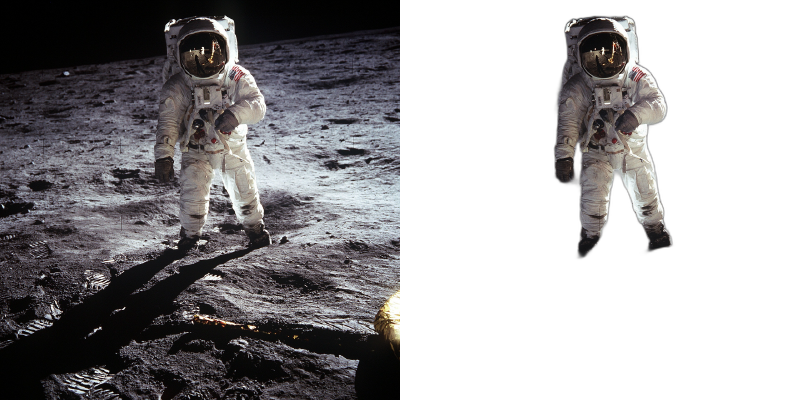
Odstráňte pozadie videa

Často kladené otázky

Nahrajte svoj video súbor a vyberte si preferovaný model umelej inteligencie. Náš systém spracuje každý snímok, aby odstránil pozadie a zároveň zachoval plynulý pohyb. Spracovanie videa trvá dlhšie ako spracovanie obrázkov kvôli analýze jednotlivých snímok.

Používatelia s bezplatnou verziou môžu spracovať prvých 5 sekúnd ľubovoľného videa. Ak chcete spracovať videá v plnej dĺžke, budete musieť prejsť na predplatné Pro.

Čas spracovania závisí od dĺžky a rozlíšenia videa. 10-sekundové video zvyčajne trvá 1 – 2 minúty. Dlhšie videá môžu trvať niekoľko minút. Po dokončení spracovania dostanete upozornenie.

Podporujeme vstupné formáty MP4, MOV, AVI a WebM. Výstupné videá sú dodávané ako MP4 alebo WebM s alfa kanálom pre priehľadnosť.

Áno, všetky spracované videá je možné použiť na osobné alebo komerčné účely. Vy si ponechávate plné práva na svoj obsah.

V možnostiach pozadia vyberte možnosť „Jednofarebné“ a pomocou nástroja na výber farby vyberte ľubovoľnú farbu. Toto je ideálne na vytváranie videí so značkovým pozadím, jednotných pozadí pre prezentácie alebo profesionálne vyzerajúceho obsahu s konzistentnými farbami.

Matný kľúč vytvára video v odtieňoch sivej, kde biela predstavuje objekt a čierna pozadie. Túto funkciu môžete použiť v softvéri na úpravu videa, ako sú After Effects, DaVinci Resolve alebo Premiere Pro, na vytváranie vlastných kompozitných efektov s presnou kontrolou úrovní priehľadnosti.

Čas spracovania závisí od dĺžky videa, rozlíšenia a vybraných možností. 10-sekundové video s rozlíšením 1080p zvyčajne trvá 1 – 2 minúty. Dlhšie videá alebo videá s vyšším rozlíšením trvajú úmerne dlhšie. Po dokončení spracovania dostanete upozornenie.

Áno! V časti Rozšírené možnosti môžete nastaviť vlastnú snímkovú frekvenciu (FPS). Nechajte ju na „Automaticky“, aby zodpovedala vstupnému videu, alebo zadajte hodnotu medzi 1 – 60 FPS. Nižšie snímkové frekvencie znižujú veľkosť súboru; vyššie snímkové frekvencie vytvárajú plynulejší pohyb.

Obmedzenie počtu snímok obmedzuje spracovanie na určitý počet snímok. Toto je užitočné na testovanie nastavení časti videa pred spracovaním celého súboru alebo na vytváranie krátkych klipov z dlhších videí. Ak nemáte obmedzenie, nechajte toto pole prázdne.

Podporujeme MP4, MOV, AVI, WebM a najbežnejšie video formáty. Pre dosiahnutie najlepších výsledkov použite súbory MP4 s kódovaním H.264. Podporujeme nahrávanie veľkých videí bez praktického obmedzenia veľkosti súboru.

Áno, všetky spracované videá je možné použiť na osobné alebo komerčné účely vrátane YouTube, sociálnych médií, reklamy a práce s klientmi. Vy si ponechávate plné práva na svoj obsah.

Výkonné funkcie

Profesionálne videonástroje pre tvorcov a editorov obsahu.

Transparentný export videa

Export videa s alfa kanálom vo formáte MOV pre editáciu softvéru.

Výmena pozadia videa

Nahraďte pozadie s obrázkami alebo videami bez zelenej obrazovky.

Vlastné farebné pozadia

Pridajte ľubovoľné jednofarebné pozadie pre značkový obsah.

Tvorba animovaných GIFov

Prevod videa na priehľadné GIF pre sociálne médiá.

Profesionálne matné kľúče

Exportujte čiernobiele matné videá na profesionálne kompozitné spracovanie.

Viaceré modely umelej inteligencie

Vyberte si špecializované modely pre rôzne predmety.

Alebo sem vložte súbory
-
Načítava sa...